▷ M2-Lab4. Conociendo la consola de comandos CLI de Cisco Packet Tracer
 Dominando los Modos de Operación CLI en Cisco Packet Tracer: Guía Práctica para Principiantes

Si has llegado hasta aquí, probablemente ya conoces los comandos básicos de Cisco Packet Tracer que exploramos en nuestro artículo anterior sobre comandos CLI. Ahora es momento de dar el siguiente paso: Entender a profundidad cómo funcionan los diferentes modos de operación y, lo más importante, cómo utilizarlos en situaciones reales.
¿Por qué es importante entender los modos CLI?
Imagina que estás en la cabina de un avión. No puedes simplemente tocar cualquier botón sin saber qué hace, ¿verdad? Lo mismo sucede con los routers y switches de Cisco. Cada modo de operación tiene un propósito específico y permisos diferentes. Entender esto no solo te hace más eficiente, sino que también evita errores costosos en redes reales.
Los Modos de Operación: Tu Mapa en la CLI
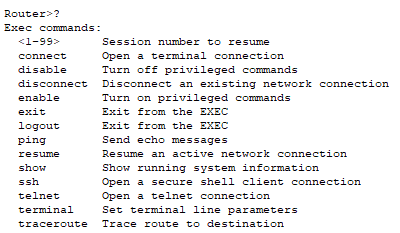
1. Modo Usuario (EXEC de Usuario) - Router>
¿Qué es? Es tu punto de entrada inicial, el modo más básico y seguro.
Prompt que verás: Router>
Comandos útiles en este modo:
Router> show version
Router> show ip interface brief
Router> ping 192.168.1.1
Router> traceroute 8.8.8.8
Caso práctico real: Imagina que eres técnico de soporte y necesitas verificar si un router está funcionando correctamente sin hacer cambios. Desde el modo usuario puedes:
- Verificar el estado de las interfaces
- Hacer pruebas de conectividad con ping
- Ver información general del equipo
Limitación importante: No puedes ver configuraciones completas ni hacer cambios. Es como ser un visitante en una casa: Puedes mirar, pero no mover los muebles.
2. Modo Privilegiado (EXEC Privilegiado) - Router#
¿Qué es? El modo "administrador" donde tienes acceso completo de lectura.
Cómo acceder:
Router> enable
Router#
Comandos esenciales:
Router# show running-config
Router# show startup-config
Router# show ip route
Router# copy running-config startup-config
Router# reload
Caso práctico real: Un alumno configuró un router y todo funciona bien, pero al apagarlo perdió toda la configuración. ¿El problema? Olvidó guardar los cambios. Desde el modo privilegiado usamos:
Router# copy running-config startup-config
O su forma abreviada:
Router# wr
Tip de troubleshooting: Si ejecutas un comando y recibes el error % Incomplete command, significa que falta información. Usa el signo de interrogación (?) para ver las opciones disponibles:
Router# show ?
3. Modo de Configuración Global - Router(config)#
¿Qué es? Aquí haces cambios que afectan a todo el dispositivo.
Cómo acceder:
Router# configure terminal
Router(config)#
Comandos fundamentales:
Router(config)# hostname MiRouter
MiRouter(config)# enable password cisco123
MiRouter(config)# enable secret miClaveSegura
MiRouter(config)# banner motd # Acceso Autorizado Solamente #
MiRouter(config)# no ip domain-lookup
Caso práctico real: En una escuela necesitas identificar fácilmente cada router. Cambiar el hostname es tu primera tarea:
Router(config)# hostname Router-Laboratorio1
Router-Laboratorio1(config)#
Error común y solución:
Error: % Invalid input detected at '^' marker
Causa: Escribiste mal el comando o estás en el modo incorrecto.
Solución: Verifica en qué modo estás (observa el prompt) y usa ? para ver la sintaxis correcta.
4. Modo de Configuración de Interfaz - Router(config-if)#
¿Qué es? El modo específico para configurar puertos de red (FastEthernet, GigabitEthernet, Serial, etc.)
Cómo acceder:
Router(config)# interface fastEthernet 0/0
Router(config-if)#
O su forma abreviada:
Router(config)# int fa0/0
Router(config-if)#
Comandos esenciales para interfaces:
Router(config-if)# ip address 192.168.1.1 255.255.255.0
Router(config-if)# no shutdown
Router(config-if)# description Conexion a Switch Principal
Router(config-if)# speed 100
Router(config-if)# duplex full
Caso práctico real: Tienes que conectar un router a una red LAN. Aquí está la secuencia completa de comandos:
Router(config)# interface fastEthernet 0/0
Router(config-if)# ip address 192.168.10.1 255.255.255.0
Router(config-if)# description Red del Laboratorio A
Router(config-if)# no shutdown
Router(config-if)# exit
Router(config)#
El comando más importante: no shutdown
Por defecto, las interfaces Cisco están administrativamente apagadas. Si olvidas este comando, la interfaz no funcionará aunque todo lo demás esté bien configurado.
Troubleshooting de interfaces:
Problema: Configuraste la IP pero no hay conectividad.
Verificación:
Router# show ip interface brief
Busca el estado de la interfaz:
- up/up: Todo funciona correctamente
- administratively down: Olvidaste el
no shutdown - up/down: Problema físico de conexión (cable, puerto)
- down/down: Interfaz apagada o sin conexión física
5. Modo de Configuración de Enrutamiento - Router(config-router)#
¿Qué es? Modo específico para configurar protocolos de enrutamiento dinámico.
Cómo acceder (ejemplo con RIP):
Router(config)# router rip
Router(config-router)#
Comandos básicos para RIP:
Router(config-router)# version 2
Router(config-router)# network 192.168.1.0
Router(config-router)# network 192.168.2.0
Router(config-router)# no auto-summary
Caso práctico real: Tienes tres routers conectados en serie y necesitas que se comuniquen automáticamente:
Router1(config)# router rip
Router1(config-router)# version 2
Router1(config-router)# network 192.168.1.0
Router1(config-router)# network 10.0.0.0
Router1(config-router)# exit
Navegando Entre Modos: Comandos de Movimiento
Entender cómo moverte entre modos es crucial:
Para subir un nivel:
Router(config-if)# exit
Router(config)#
Para volver directamente al modo privilegiado desde cualquier modo de configuración:
Router(config-if)# end
Router#
O simplemente presiona Ctrl + Z
Para salir completamente:
Router# exit
Errores Comunes y Cómo Solucionarlos
Error 1: "% Incomplete command"
Significa: Falta información en tu comando.
Ejemplo:
Router(config-if)# ip address
% Incomplete command.
Solución: Completa el comando con la IP y máscara:
Router(config-if)# ip address 192.168.1.1 255.255.255.0
Error 2: "% Invalid input detected at '^' marker"
Significa: Hay un error de sintaxis donde aparece el símbolo ^.
Ejemplo:
Router(config)# intrface fastEthernet 0/0
                 ^
% Invalid input detected at '^' marker.
Solución: Corrige la palabra (debería ser interface).
Error 3: "% Ambiguous command"
Significa: El comando que escribiste podría referirse a varias opciones.
Ejemplo:
Router# sh
% Ambiguous command: "sh"
Solución: Sé más específico:
Router# show
Error 4: Interfaces no funcionan después de configurar IP
Síntoma: Todo parece correcto pero no hay conectividad.
Causa probable: Olvidaste activar la interfaz.
Verificación:
Router# show ip interface brief

Interface              IP-Address      Status                Protocol
FastEthernet0/0        192.168.1.1     administratively down down
Solución:
Router(config)# interface fastEthernet 0/0
Router(config-if)# no shutdown
Comandos de Ayuda: Tus Mejores Aliados
Signo de interrogación (?): Muestra comandos disponibles
Router# ?
Router(config)# ?
Router(config-if)# ?
Tab (autocompletar): Completa comandos automáticamente
Router# conf[Tab]
Router# configure
Comando incompleto + ?: Muestra las opciones para completar
Router(config)# interface ?
Consejos Profesionales para Estudiantes
- Practica en Packet Tracer sin miedo: No puedes romper nada, experimenta libremente.
- Usa abreviaturas: Cisco permite comandos abreviados.
show running-configpuede sersh run. - Siempre guarda tus cambios:
copy running-config startup-configowr. - Documenta tus configuraciones: Usa el comando
descriptionen las interfaces. - Verifica antes de guardar: Usa
show running-configpara revisar cambios antes de guardarlos.
Conclusión
Dominar los modos de operación CLI es como aprender a cambiar de velocidades en un automóvil: Al principio parece complicado, pero con práctica se vuelve automático. Recuerda que cada modo tiene su propósito y limitaciones. La clave está en saber en qué modo necesitas estar para realizar cada tarea.
En el próximo artículo exploraremos configuraciones de enrutamiento estático y dinámico más avanzadas. Mientras tanto, practica estos comandos en Cisco Packet Tracer y no dudes en dejar tus preguntas en los comentarios.
📌 Si quieres aprender más te dejo un video del curso de redes con Cisco Packet Tracer que ilustra un poco más este tema.
Comentarios